Como criar motion collage com IA, do still ao vídeo
Um processo prático para transformar colagens estáticas em vídeos que se montam peça por peça.

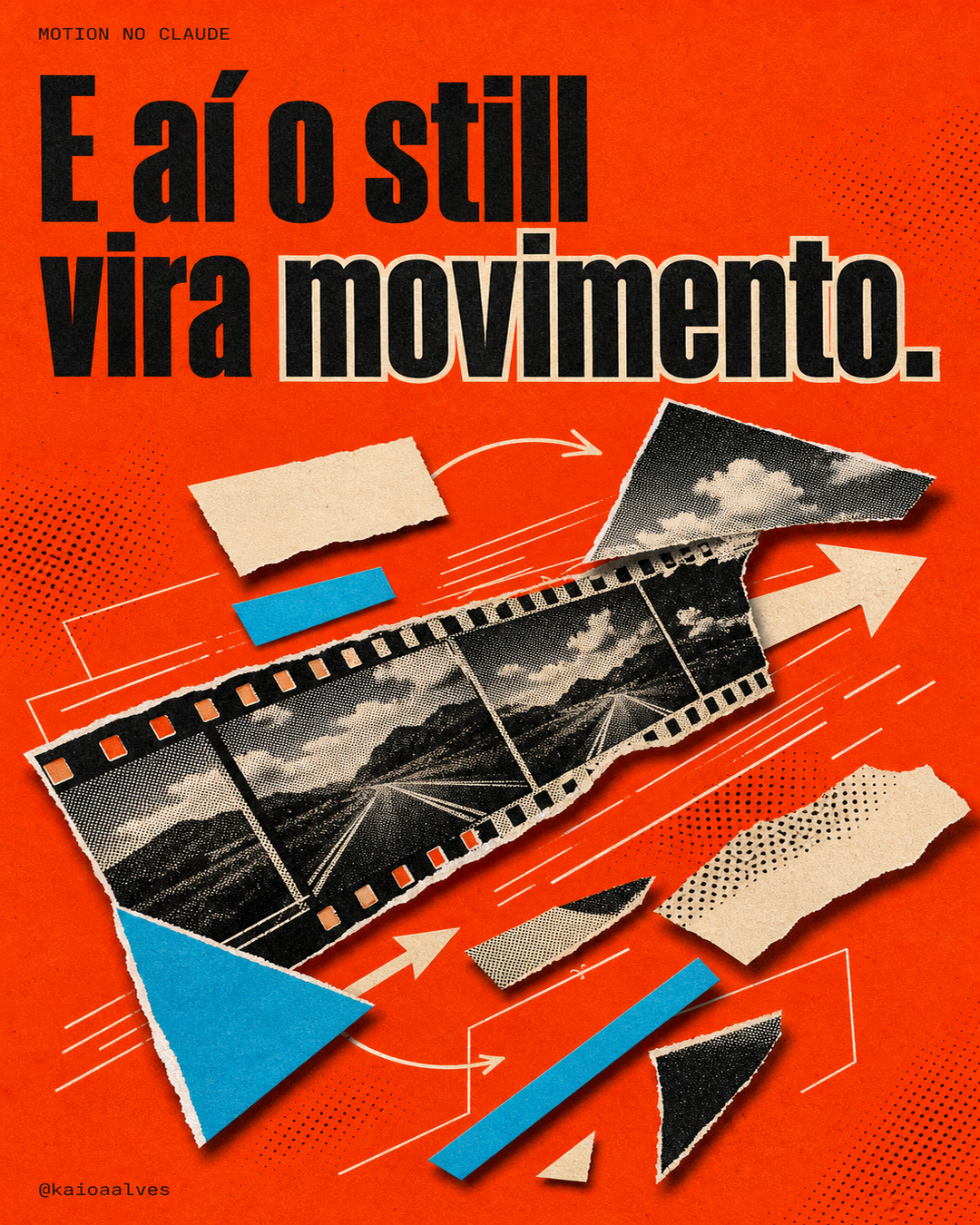
Uma boa colagem já segura o olhar quando está parada. Quando cada recorte entra pela borda, encontra seu lugar e fecha a composição, ela ganha outra força no feed.
Testamos esse formato para um carrossel do Instagram e o processo ficou simples o bastante para repetir. A base é separar o trabalho em três partes: direção visual, still final e movimento.
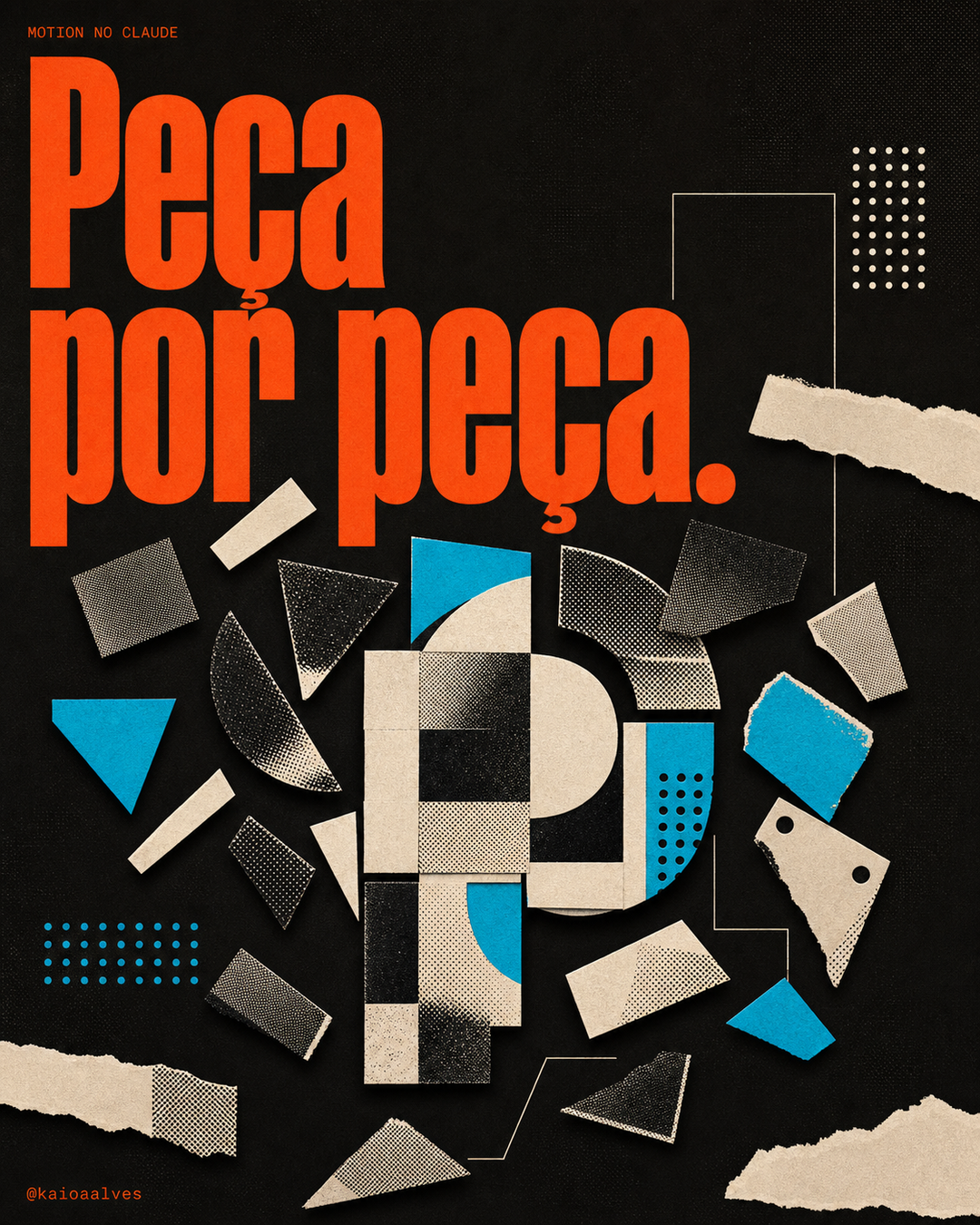
Um dos vídeos do nosso teste: a cena começa vazia e vai sendo montada peça por peça.
O que define o motion collage
O estilo mistura recortes de papel, fotografias em preto e branco, textura de impressão, sombras leves e um campo de cor forte. A animação preserva essa sensação manual. Em vez de fazer a imagem pronta balançar, respirar ou derreter, cada elemento entra separadamente e ocupa uma posição definida.
- um fundo simples e marcante;
- recortes com contorno e textura visíveis;
- uma ideia clara por cena;
- movimentos curtos, com começo e fim;
- tipografia legível, aplicada depois da geração.
As ferramentas
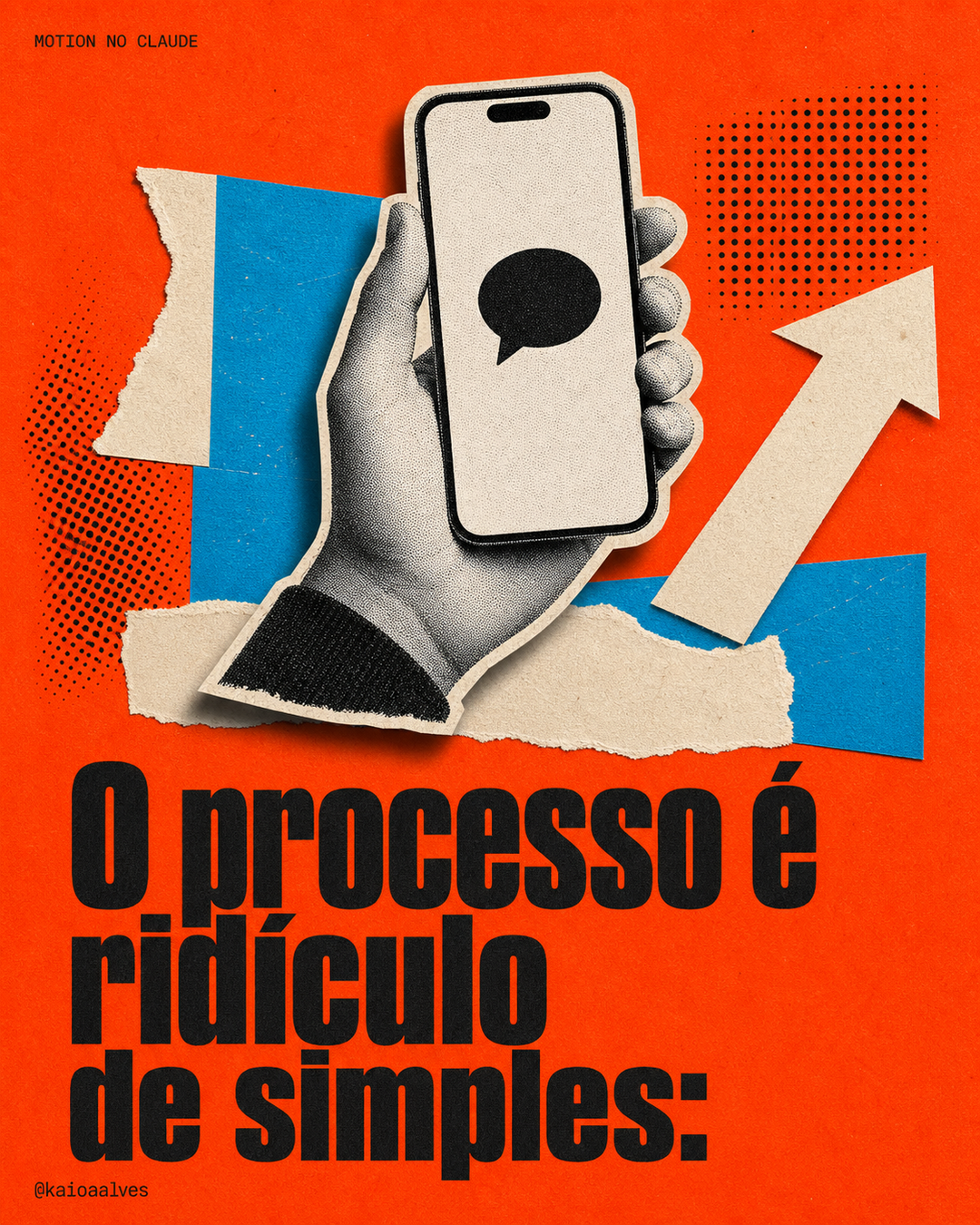
Não existe uma combinação obrigatória. No nosso teste, usamos Claude para organizar a direção e o fluxo, um modelo de imagem para criar as colagens, Seedance 2.0 para o movimento e FFmpeg para finalizar. A tipografia foi montada em HTML e renderizada com Playwright, o que evitou depender do modelo de imagem para escrever.
O fluxo que inspirou este experimento usa a skill arcads-collage-motion, Nano Banana 2 para os stills e Seedance 2.0 dentro do Arcads. Kling também funciona bem quando a prioridade é controlar exatamente o primeiro e o último frame.
Passo a passo
1. Escolha uma referência e escreva as regras visuais
A referência serve para identificar decisões, não para copiar uma arte. Observe a cor do fundo, a textura, o tipo de recorte, a densidade do halftone, a sombra, o enquadramento e a quantidade de elementos.
Transforme isso em uma ficha curta:
Formato: vertical 4:5
Fundo: laranja intenso, textura de papel
Elementos: recortes fotográficos em preto e branco
Acabamento: borda clara, halftone e sombra curta
Composição: uma ideia central, poucos elementos
Movimento: peças entrando pelas bordas e encaixando
Texto: aplicado depois, fora do gerador de imagem
2. Gere o still completo de cada cena
Crie uma imagem final para cada parte do carrossel. Produto, personagem ou elemento de marca deve entrar como referência fixa. Isso reduz variações de uma cena para outra.
Trabalhe uma cena por vez. Escolha a composição antes de pensar no vídeo. Animação nenhuma corrige um still fraco.
3. Crie o frame vazio
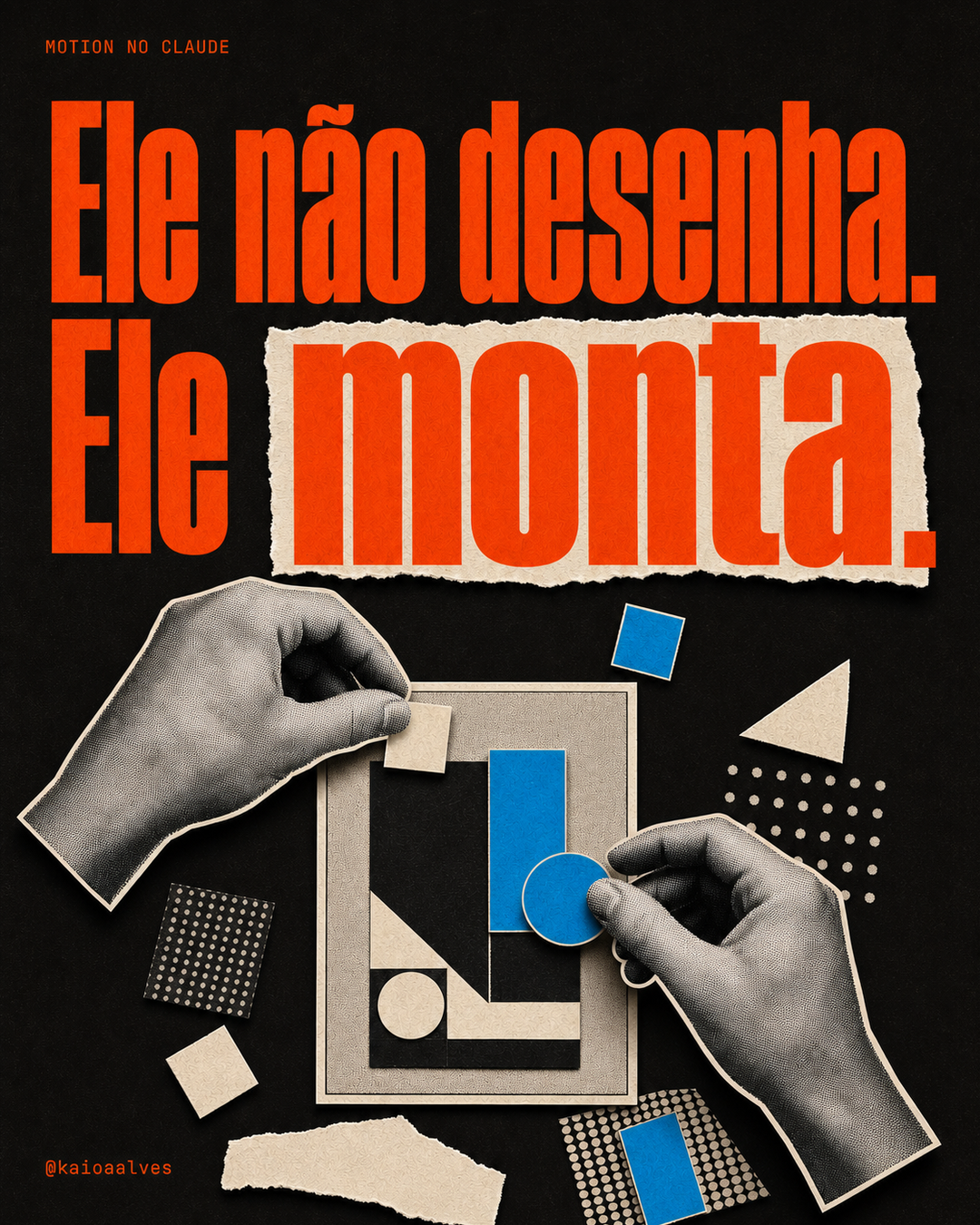
Duplique a cena final e remova todos os recortes, mantendo somente o fundo. Esse será o primeiro frame. A imagem completa será o último.
É um detalhe simples, mas ele muda o resultado. Com início e fim definidos, o modelo entende que precisa montar a cena. Quando recebe apenas a imagem pronta, costuma inventar zoom, deformação ou movimento de câmera.
4. Anime do vazio até a composição final
Envie o frame vazio como start image e o still completo como end image. Peça movimentos curtos e físicos: deslizar, cair, girar alguns graus e encaixar. Evite instruções vagas como “dê vida à imagem”.
O movimento funciona porque existe um destino visual claro para cada peça.
5. Coloque a tipografia depois
Texto gerado dentro da imagem ainda varia demais. Também fica mais difícil corrigir uma palavra sem refazer toda a cena.
No nosso processo, o vídeo sai limpo. O título e os elementos de interface entram como uma camada separada. Pode ser no CapCut, Premiere, After Effects ou via código. Usamos HTML para desenhar o layout, Playwright para renderizar a camada transparente e FFmpeg para juntar tudo.
6. Feche um sistema e repita
Depois que uma cena funciona, trave o que não deve mudar: paleta, textura, contorno, sombra, proporção e comportamento do movimento. Nas próximas cenas, altere apenas a ideia e os elementos principais.
Foi assim que mantivemos os vídeos e os slides estáticos com a mesma cara, sem reconstruir a direção a cada geração.
Duas formas de gerar o movimento
Rota rápida
Use apenas o still final como referência e descreva a montagem no prompt. É mais rápida e funciona bem para testes. O modelo terá mais liberdade, então algumas tentativas podem trazer zoom, peças extras ou uma montagem confusa.
Rota controlada
Use o fundo vazio como primeiro frame e a colagem pronta como último. Essa interpolação reduz a improvisação do modelo e entrega uma montagem mais previsível. Para uma campanha com várias cenas, vale escolher uma rota e manter o mesmo modelo em todas elas.
Prompt de movimento
Comece com o fundo de papel completamente vazio. Faça cada recorte entrar por uma borda diferente, um por vez, com movimento curto de stop motion e uma leve sombra. Cada peça deve encaixar exatamente na posição do frame final. Preserve cores, textura e composição. Sem movimento de câmera, sem zoom, sem morphing e sem criar novos objetos.
Checklist antes de exportar
- o primeiro frame está realmente vazio;
- o último frame é igual ao still aprovado;
- as peças entram sem deformar;
- a câmera permanece parada;
- a tipografia foi aplicada fora do gerador;
- todos os vídeos usam o mesmo modelo e a mesma lógica de movimento;
- o arquivo final está em 1080 × 1350 para o feed 4:5.
Nosso teste foi exportado em 1080 × 1350, 24 fps e pouco mais de seis segundos por cena. É tempo suficiente para acompanhar a montagem sem deixar o carrossel lento.
Se testar esse processo, me manda o resultado. Quero ver como essa linguagem funciona em outros temas e marcas.
Créditos e referência
A técnica e a estrutura deste tutorial foram estudadas a partir do artigo “Arcads Collage Motion Skill”, publicado pela Buldrr AI e escrito por Vikash Kumar. O material original também disponibiliza a skill usada no fluxo com Arcads.
As imagens e os vídeos apresentados aqui foram produzidos no nosso experimento motion-collage-poc.